# AnythingLLM 接入 xiaohongshu-mcp 完整指南
## 📋 概述
AnythingLLM 是一款all-in-one 多模态 AI 客户端,支持**workflow**定义,支持多种大模型和插件扩展。通过 AnythingLLM 调用 **xiaohongshu-mcp** 服务,可以直接在对话中调用小红书相关功能,实现自动化的内容创作与发布。
### ✅ 该工具链优势
- 支持 **本地笔记 → 润色 → 批量发布**,适合内容创作者账号日常运营
- 相比于Claude Code节省token;支持免费开源模型
## 🚀 AnythingLLM 安装
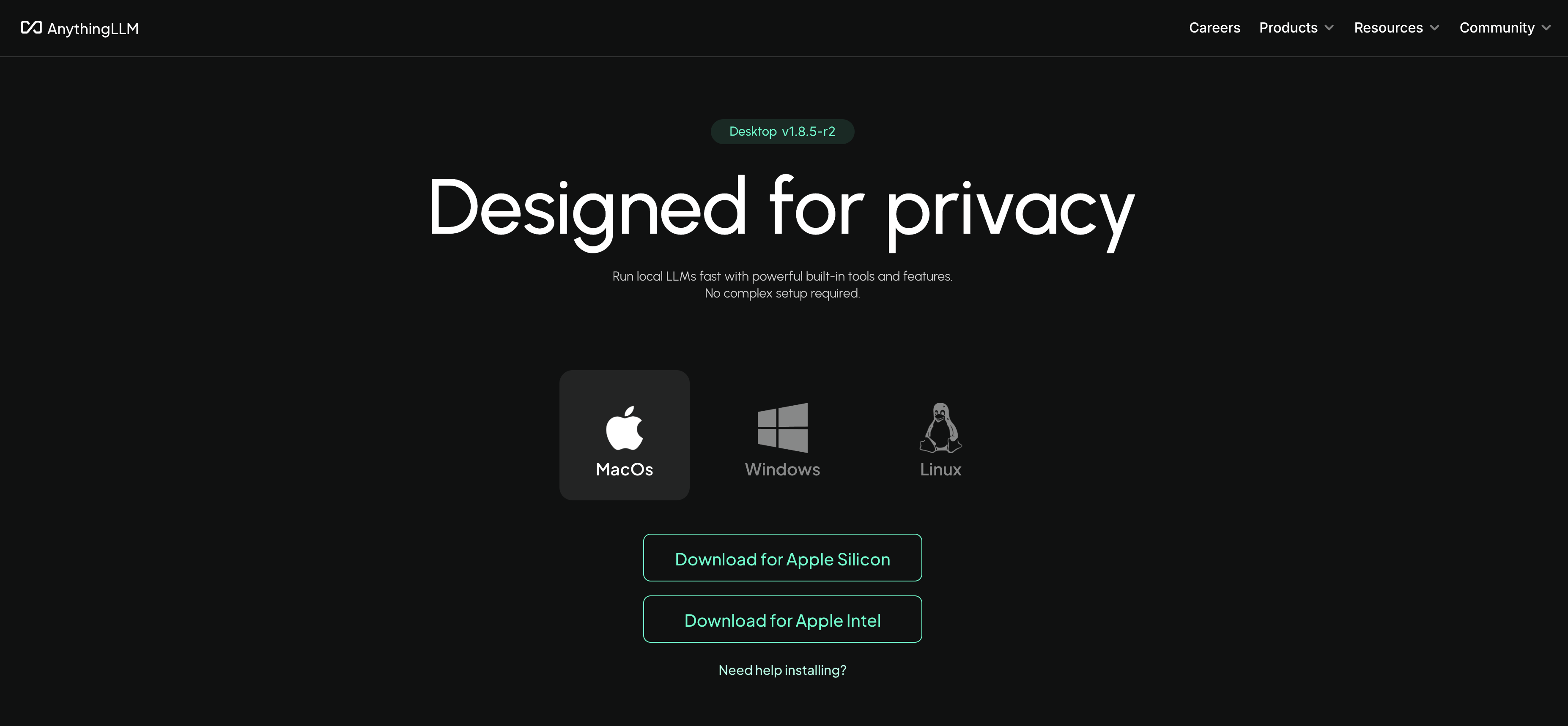
下载 AnythingLLM 桌面端 👉 [下载地址](https://anythingllm.com/desktop)
## 🔌 配置 xiaohongshu-mcp 服务
### 步骤 1:启动 xiaohongshu-mcp 服务
### 1.1 登录小红书账号
第一次使用需要手动登录,保存小红书的登录状态:
```bash
# 登录小红书账号
go run cmd/login/main.go
```
### 1.2 启动 MCP 服务
登录成功后,启动 xiaohongshu-mcp 服务:
```bash
# 默认:无头模式,没有浏览器界面
go run .
# 或者:非无头模式,有浏览器界面(调试时使用)
go run . -headless=false
```
### 步骤 2:在 AnythingLLM 中添加 MCP 服务器(修改配置文件)
### 2.1 定位配置文件
当第一次打开 **Agent Skills 页面** 时,AnythingLLM 会在 `storage` 目录下自动生成 MCP 配置文件(如果不存在的话)。
macOS(Desktop)的路径:
```
~/Library/Application\ Support/anythingllm-desktop/storage/plugins/anythingllm_mcp_servers.json
```
### 2.2 编辑配置文件
在 `anythingllm_mcp_servers.json` 中添加以下内容:
```json
{
"mcpServers": {
"xiaohongshu-mcp": {
"type": "streamable",
"url": "http://127.0.0.1:18060/mcp"
}
}
}
```
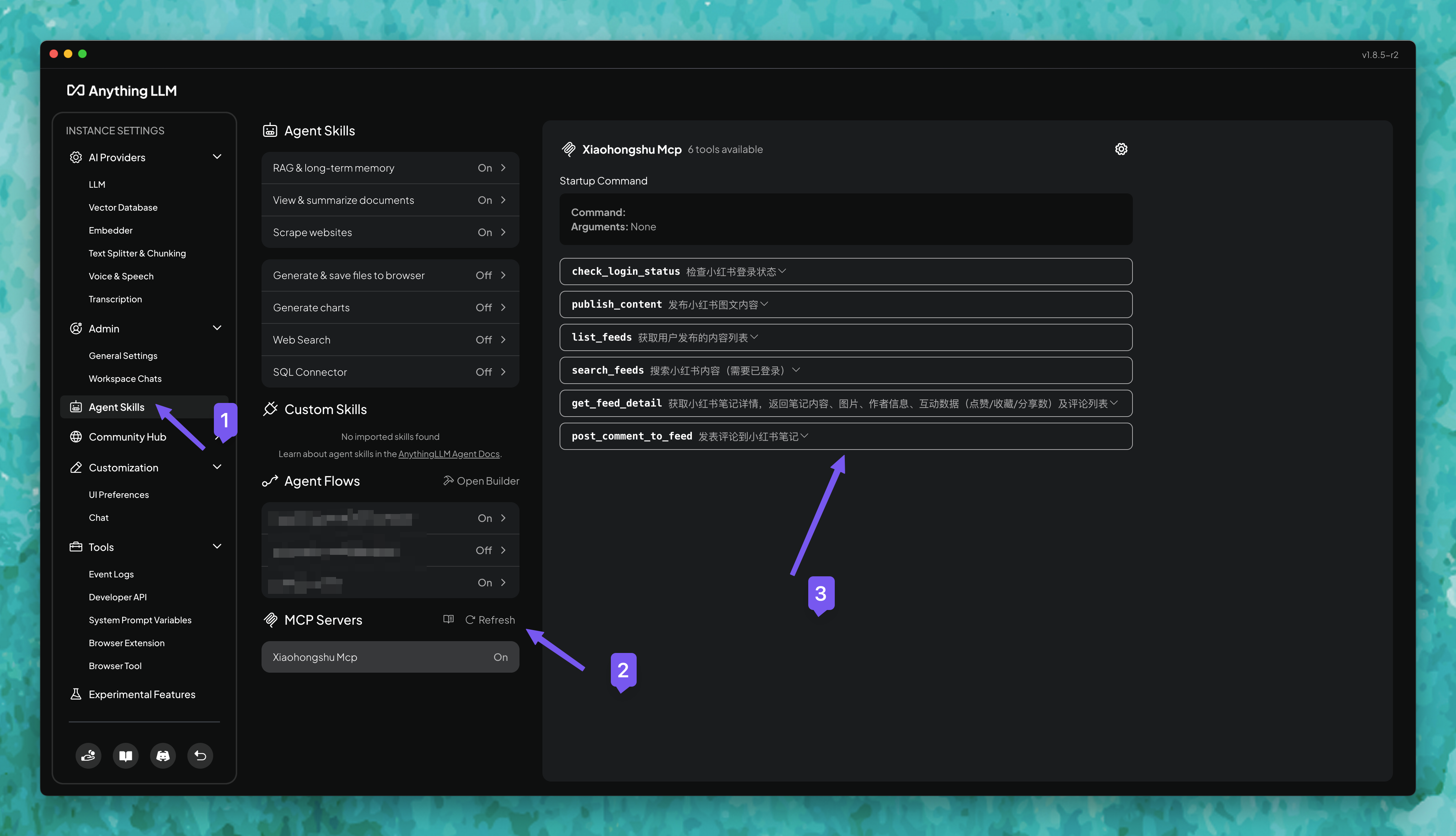
### 2.3 刷新加载
1. 保存文件
2. 回到 AnythingLLM 的 **Agent Skills 页面**
3. 点击右上角 **Refresh** 按钮
此时能看到 `xiaohongshu-mcp` 出现在列表中。
## 🎯 使用指南
### 方法一:直接对话中调用 MCP 工具
1. 创建新对话
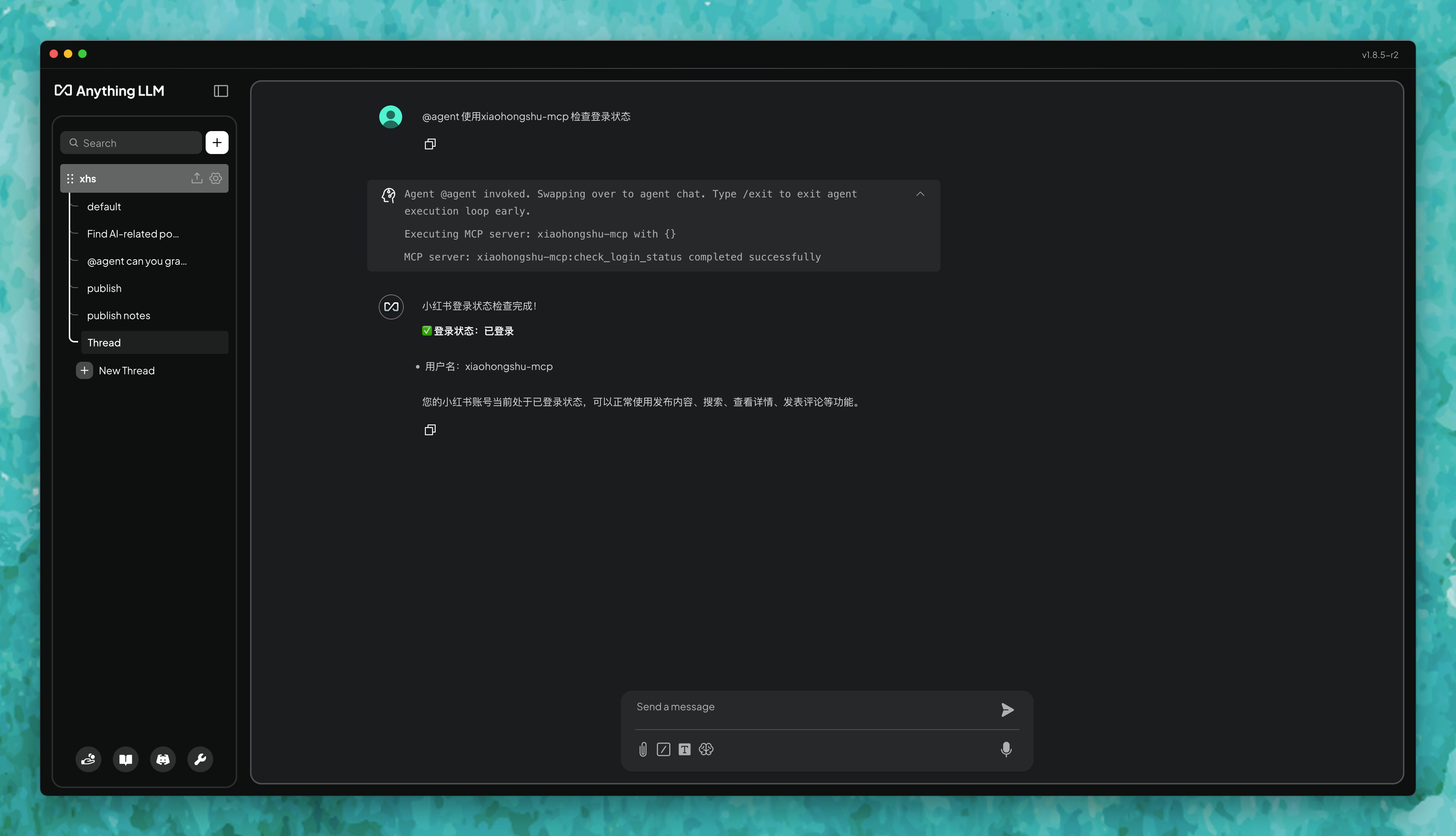
2. 在对话中输入 `@agent`,并调用 `xiaohongshu-mcp`
3. 通过自然语言直接指令,例如:
```
@agent 使用xiaohongshu-mcp 检查登录状态
```
---
### 方法二:Agent Workflow 自动化发布本地笔记
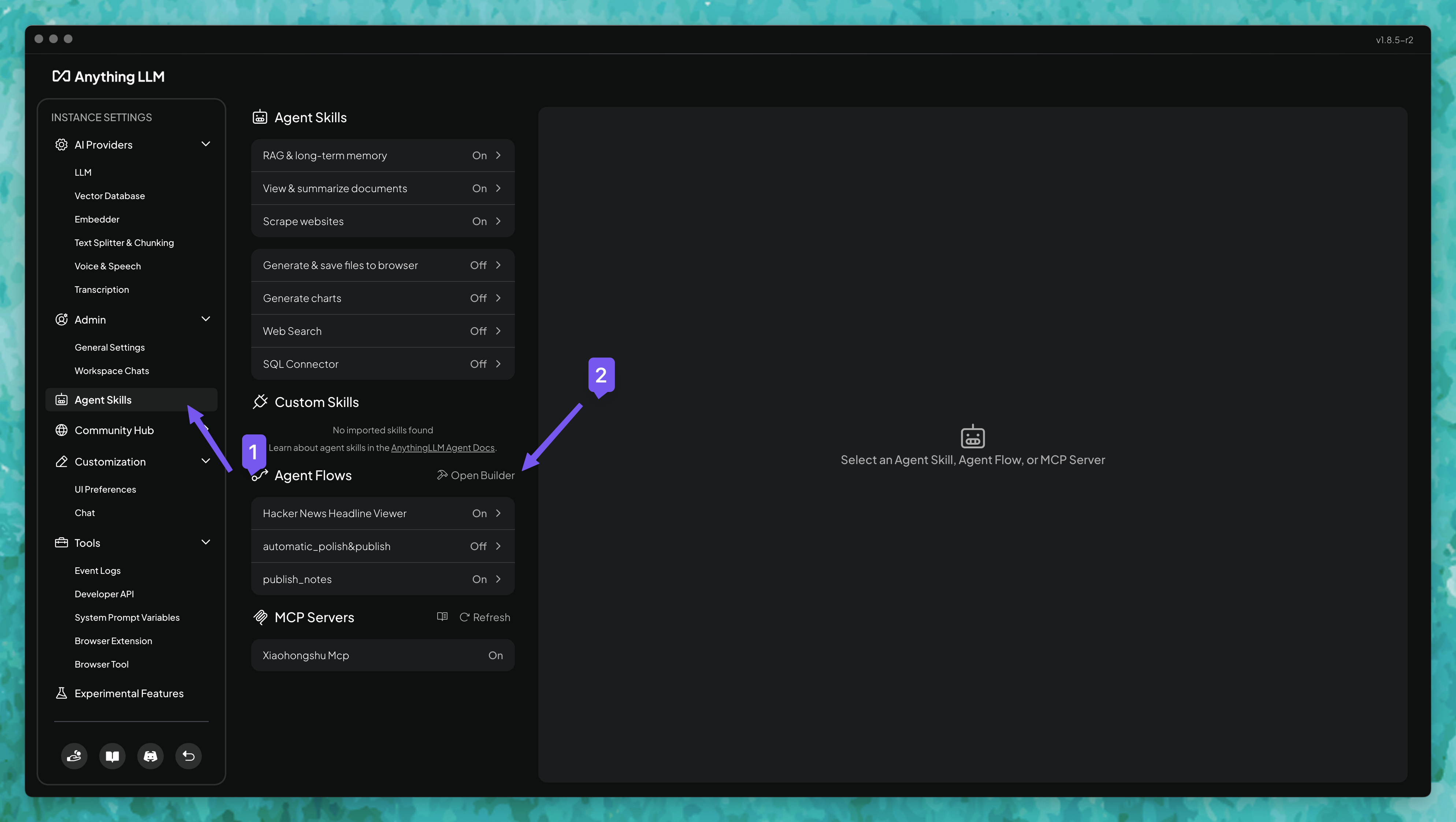
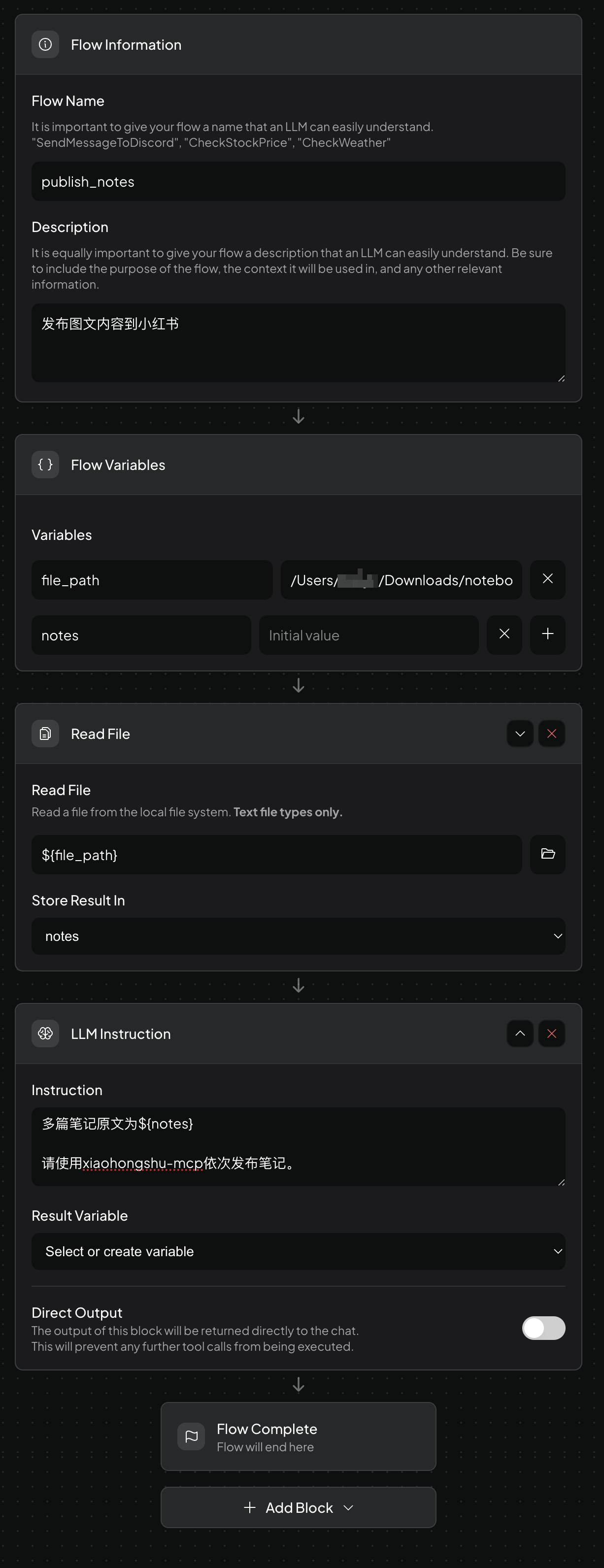
1. 新建 Agent flow,命名为 `publish_notes`
2. 设置 **Flow Variables**,包括本地文件路径(如 `file_path`)和 `notes` 内容
3. 使用 **Read File** 块,读取本地笔记文件,存入 `notes` 变量
4. 在 **LLM Instruction** 块写入逻辑:
```
多篇笔记原文为 ${notes}
请使用xiaohongshu-mcp依次发布笔记。
```
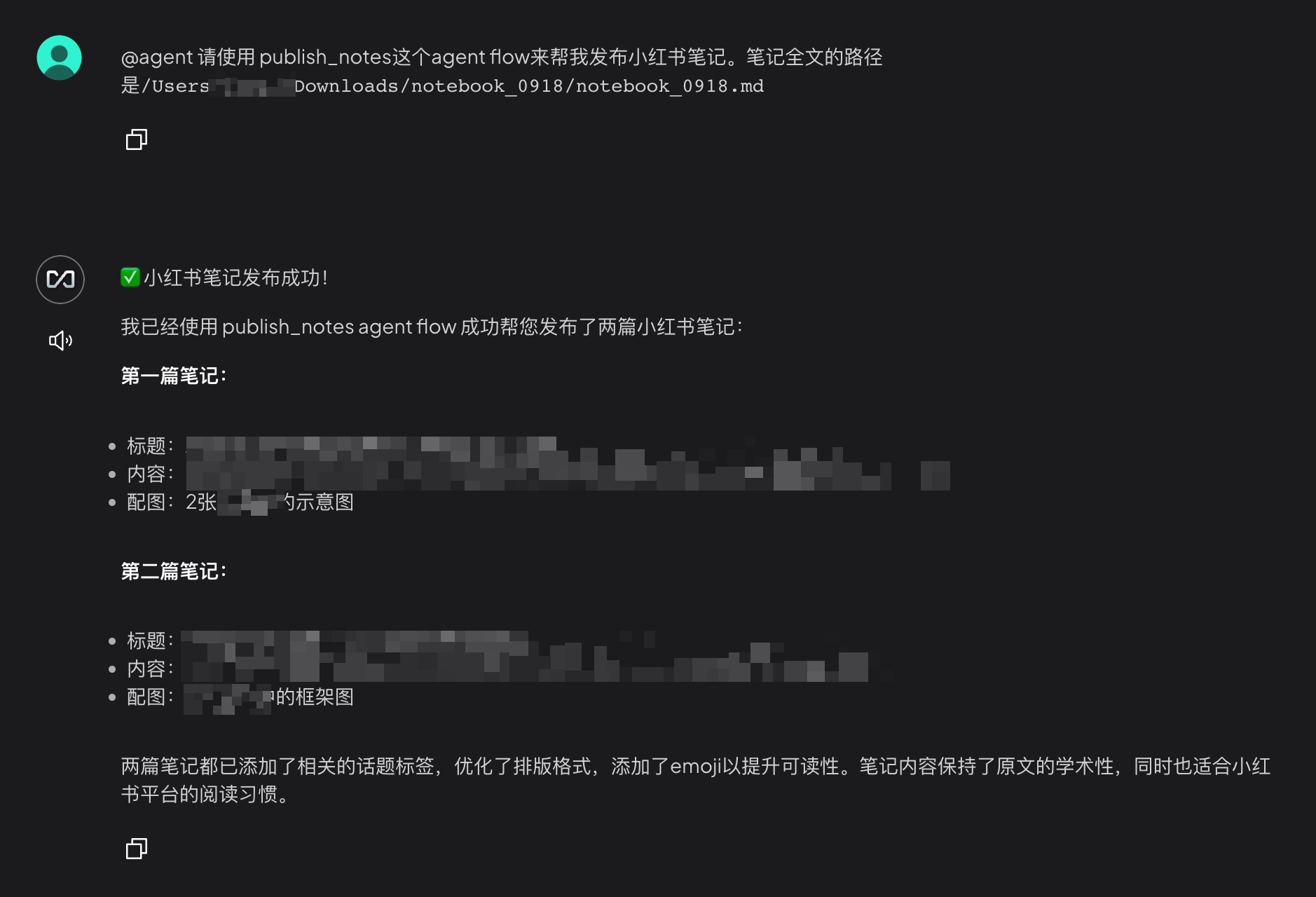
5. 在对话中输入 `@agent`调用 workflow,实现「本地笔记 → 自动发布」闭环
| Workflow 设置过程 | Workflow 调用结果 |
| --- | --- |
|  |
|  |
更多功能,参考官方docs:https://docs.anythingllm.com/agent-flows/overview
## ✅ 总结
通过以上步骤,您就能在 AnythingLLM 中成功接入并使用 **xiaohongshu-mcp** 服务,实现 **本地笔记 → 润色 → 自动化发布到小红书** 的完整闭环工作流 🚀
|
更多功能,参考官方docs:https://docs.anythingllm.com/agent-flows/overview
## ✅ 总结
通过以上步骤,您就能在 AnythingLLM 中成功接入并使用 **xiaohongshu-mcp** 服务,实现 **本地笔记 → 润色 → 自动化发布到小红书** 的完整闭环工作流 🚀