
155 lines
4.7 KiB
Markdown
155 lines
4.7 KiB
Markdown
# xiaohongshu-mcp
|
||
|
||
MCP for 小红书/xiaohongshu.com。
|
||
|
||
- 我的博客文章:[haha.ai/xiaohongshu-mcp](https://www.haha.ai/xiaohongshu-mcp)
|
||
|
||
|
||
## Star History
|
||
|
||
[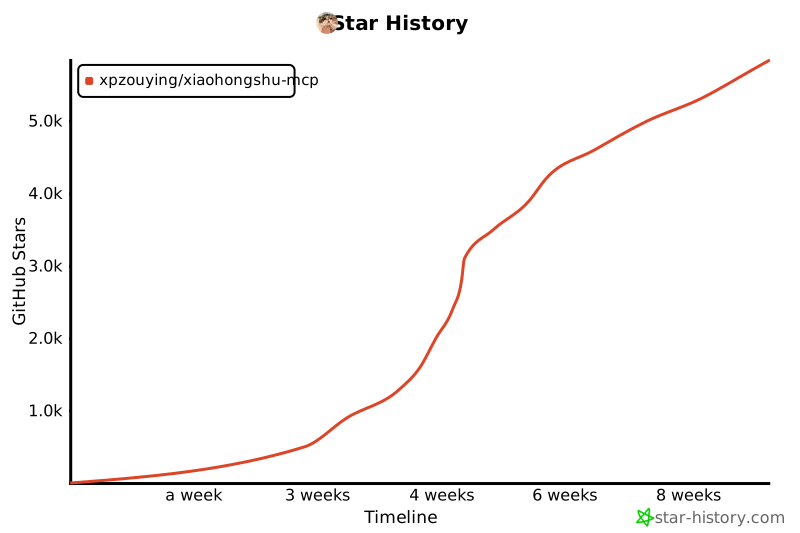](https://www.star-history.com/#xpzouying/xiaohongshu-mcp&Timeline)
|
||
|
||
|
||
**主要功能**
|
||
|
||
1. 登录。第一步必须,小红书需要进行登录。
|
||
2. 发布图文。目前只支持发布图文,后续支持更多的发布功能。
|
||
3. 获取推荐列表。
|
||
4. 搜索内容。根据关键词搜索小红书内容。
|
||
|
||
**小红书基础运营知识**
|
||
|
||
- **标题:(非常重要)小红书要求标题不超过 20个字**
|
||
- 当前只支持图文发送:从推荐的角度看,图文的流量会比纯文字的更好。
|
||
- (低优先级)可以考虑视频和纯文字的支持。1. 个人感觉这两种会大大增加运营的复杂度;2. 这两类在我的使用场景的价值较低。
|
||
- Tags:马上支持。
|
||
- 根据本人实操,小红书每天的发帖量应该是 **50 篇**。
|
||
- **(非常重要)小红书的同一个账号不允许在多个网页端登录**,如果你登录了当前 xiaohongshu-mcp 后,就不要再在其他的网页端登录该账号,否则就会把当前 MCP 的账号“踢出登录”。你可以使用移动 App 端进行查看当前账号信息。
|
||
|
||
**风险说明**
|
||
|
||
1. 该项目是在自己的另外一个项目的基础上开源出来的,原来的项目稳定运行一年多,没有出现过封号的情况,只有出现过 Cookies 过期需要重新登录。
|
||
2. 我是使用 Claude Code 接入,稳定自动化运营数周后,验证没有问题后开源。
|
||
|
||
该项目是基于学习的目的,禁止一切违法行为。
|
||
|
||
**实操结果**
|
||
|
||
第一天点赞/收藏数达到了 999+,
|
||
|
||
<img width="386" height="278" alt="CleanShot 2025-09-05 at 01 31 55@2x" src="https://github.com/user-attachments/assets/4b5a283b-bd38-45b8-b608-8f818997366c" />
|
||
|
||
<img width="350" height="280" alt="CleanShot 2025-09-05 at 01 32 49@2x" src="https://github.com/user-attachments/assets/4481e1e7-3ef6-4bbd-8483-dcee8f77a8f2" />
|
||
|
||
一周左右的成果
|
||
|
||
<img width="1840" height="582" alt="CleanShot 2025-09-05 at 01 33 13@2x" src="https://github.com/user-attachments/assets/fb367944-dc48-4bbd-8ece-934caa86323e" />
|
||
|
||
|
||
## 1. 使用教程
|
||
|
||
### 1.1. 登录
|
||
|
||
第一次需要手动登录,需要保存小红书的登录状态。
|
||
|
||
运行
|
||
|
||
```bash
|
||
go run cmd/login/main.go
|
||
```
|
||
|
||
### 1.2. 启动 MCP 服务
|
||
|
||
启动 xiaohongshu-mcp 服务。
|
||
|
||
```bash
|
||
|
||
# 默认:无头模式,没有浏览器界面
|
||
go run .
|
||
|
||
# 非无头模式,有浏览器界面
|
||
go run . -headless=false
|
||
```
|
||
|
||
## 1.3. 验证 MCP
|
||
|
||
```bash
|
||
npx @modelcontextprotocol/inspector
|
||
```
|
||
|
||

|
||
|
||
运行后,打开红色标记的链接,配置 MCP inspector,输入 `http://localhost:18060/mcp` ,点击 `Connect` 按钮。
|
||
|
||

|
||
|
||
按照上面配置 MCP inspector 后,点击 `List Tools` 按钮,查看所有的 Tools。
|
||
|
||
## 1.4. 使用 MCP 发布
|
||
|
||
### 检查登录状态
|
||
|
||

|
||
|
||
### 发布图文
|
||
|
||
示例中是从 https://unsplash.com/ 中随机找了个图片做测试。
|
||
|
||

|
||
|
||
### 搜索内容
|
||
|
||
使用搜索功能,根据关键词搜索小红书内容:
|
||
|
||

|
||
|
||
## 2. MCP 客户端接入
|
||
|
||
本服务支持标准的 Model Context Protocol (MCP),可以接入各种支持 MCP 的 AI 客户端。
|
||
|
||
📖 **详细接入指南**:[MCP_README.md](./MCP_README.md)
|
||
|
||
### 2.1. 快速开始
|
||
|
||
```bash
|
||
# 启动 MCP 服务
|
||
go run .
|
||
|
||
# 使用 Claude Code CLI 接入
|
||
claude mcp add --transport http xiaohongshu-mcp http://localhost:18060/mcp
|
||
```
|
||
|
||
### 2.2. 支持的客户端
|
||
|
||
- ✅ **Claude Code CLI** - 官方命令行工具
|
||
- ✅ **Claude Desktop** - 桌面应用
|
||
- ✅ **Cursor** - AI 代码编辑器
|
||
- ✅ **VSCode** - 通过 MCP 扩展支持
|
||
- ✅ **MCP Inspector** - 调试工具
|
||
- ✅ 其他支持 HTTP MCP 的客户端
|
||
|
||
### 2.3. 可用 MCP 工具
|
||
|
||
- `check_login_status` - 检查登录状态
|
||
- `publish_content` - 发布图文内容
|
||
- `list_feeds` - 获取推荐列表
|
||
- `search_feeds` - 搜索小红书内容(前提:用户已登录)
|
||
|
||
### 2.4. 使用示例
|
||
|
||
使用 Claude Code 发布内容到小红书:
|
||
|
||
```
|
||
帮我写一篇帖子发布到小红书上,
|
||
配图为:https://cn.bing.com/th?id=OHR.MaoriRock_EN-US6499689741_UHD.jpg&w=3840
|
||
图片是:"纽西兰陶波湖的Ngātoroirangi矿湾毛利岩雕(© Joppi/Getty Images)"
|
||
|
||
使用 xiaohongshu-mcp 进行发布。
|
||
```
|
||
|
||

|
||
|
||
**发布结果:**
|
||
|
||
<img src="./assets/publish_result.jpeg" alt="xiaohongshu-mcp 发布结果" width="400">
|